

היי אלופות!
התחלנה לראות את הפילטרים בלייב:)

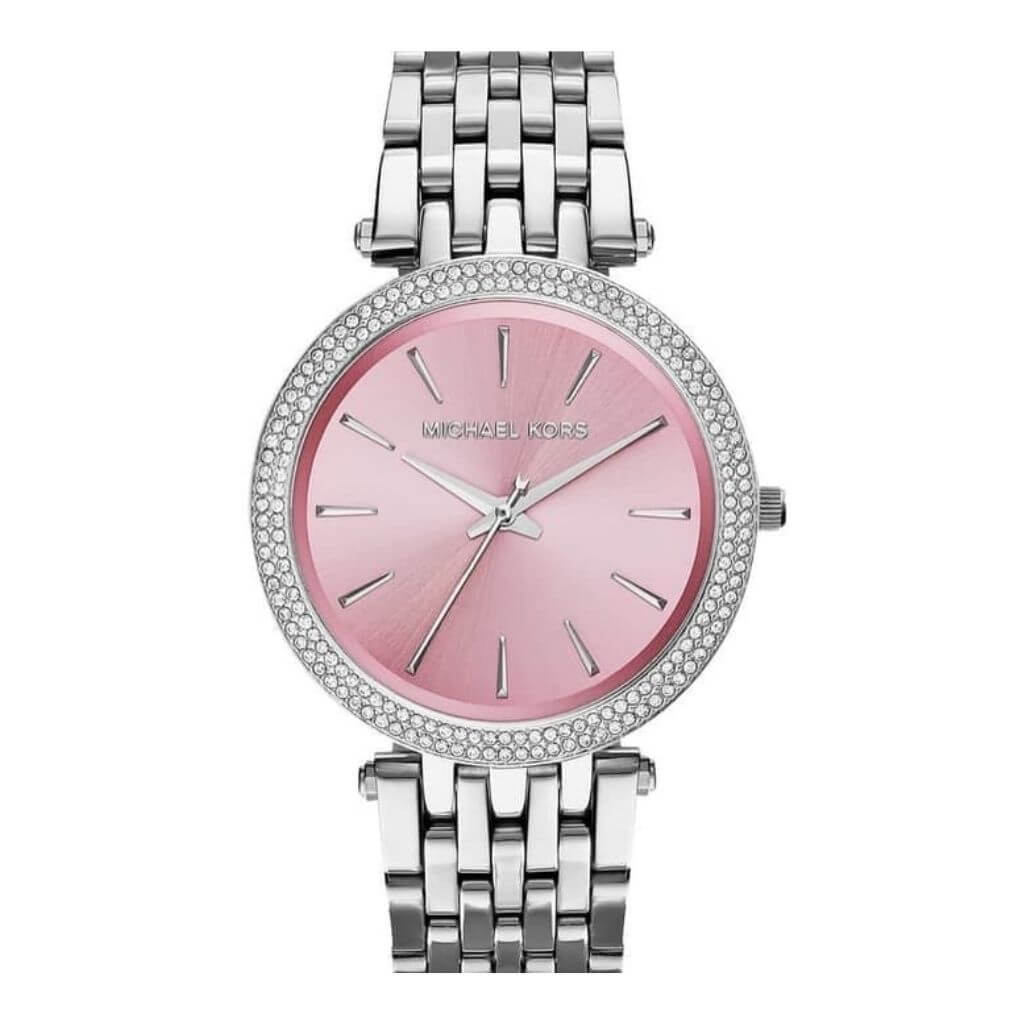
שעון ורוד יפיפה ומגניב
₪250
מבצע!
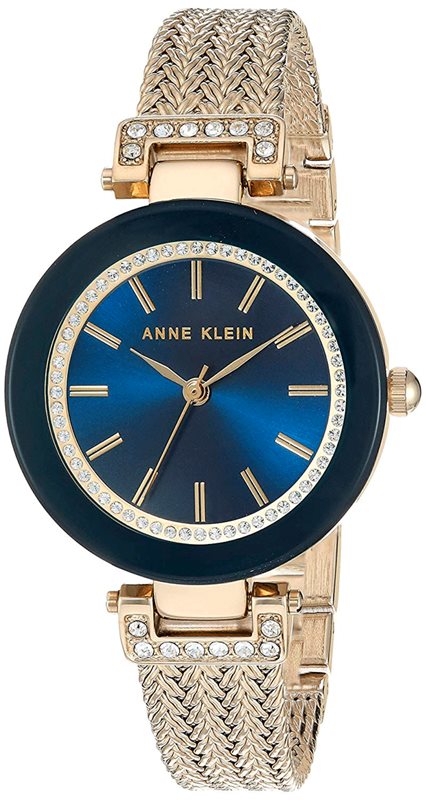
שעון זהב עם לוחית כחולה ויפה מאוד
₪250 – ₪500

מבצע!
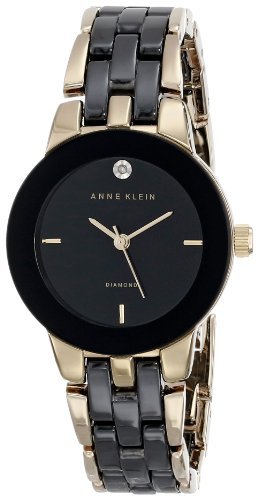
שעון זהב עם שחור
₪250 המחיר המקורי היה: ₪250.₪180המחיר הנוכחי הוא: ₪180.
מבצע!
שעון ורוד יפיפה ומגניב לכל מי שרוצה יכול עכשיו במחיר השקה
₪550 המחיר המקורי היה: ₪550.₪360המחיר הנוכחי הוא: ₪360.
מבצע!

שעון כסף מטורףף על היד
₪260 המחיר המקורי היה: ₪260.₪230המחיר הנוכחי הוא: ₪230.
מבצע!
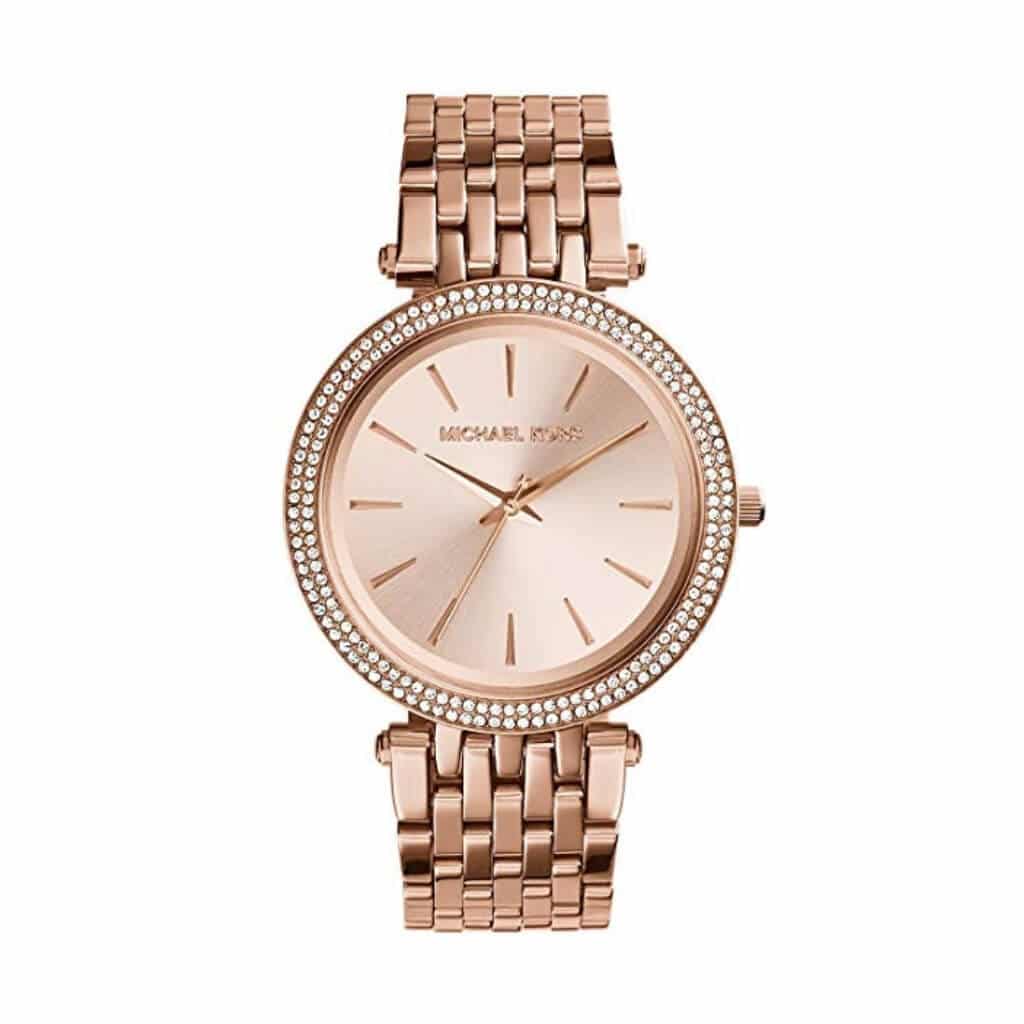
שעון עם לוחית ורודה
₪650 המחיר המקורי היה: ₪650.₪580המחיר הנוכחי הוא: ₪580.
פירוט כללי על הסוג פילטר
פילטר עם אפשרות סימון בחירה
שם הפילטר:
checkboxes list
ניתן שם לפילטר שלנו
filter label – קטגוריה
Active Filter Label – קטגוריה
filter type – סוג פילטר בשם checkboxes list
texonomies – Data Source
texonomy – קטגוריות מוצרים
union- Relational Operator
(יש אפשרות לבחור גם בבחירה השניה בשם intersaction – מה שזה אומר שכשאבחר 2 קטגוריות, יופיעו לי רק המוצרים שמשוייכים ל2 הקטגוריות שסימנתי לפלטר על פיהם ואילו union – יציג לי גם מוצרים מקטגוריה x וגם מוצרים מקטגוריה y
Show empty terms – תציג לי גם את הקטגוריות הריקות ( הכוונה שלא משוייך אליהם שום מוצר, יש אפשרות להציג ויש אפשרות להסתיר)
(Show only childs of current term – אפשרות להציג רק את תתי הקטגוריות (שימושי בדף קטגוריה))
Group terms by parents – תציג לי את הקטגוריות והתתי קטגוריות בצורה הררכית ( בפרונט באתר ע״י הוויג׳ט)
(Is Checkbox Meta Field (Jet Engine) – יש אפשרות שהפילטור יהיה מיתוך שדות מותאמים, שהם מסוג שדה checkbox (כמובן ע״י שנכניס את הid של השדה ))
(Exlude/include – כאן אני יכולה להחליט אם אם להחריג או להציג רק קטגוריות מסוימות)
זהו סיימנו:)
אפשר ללכת לאלמנטור ולגרור וויג'ט תואם לפילטר שלנו בשם checkboxes filter
שמנה לב: כל מה שמסומן בסוגרים זה הגדרות נוספות שקיימות בפילטר זה אבל לא השתמשתי בהם בפילטרים שקיימים בדף נחיתה, חשוב שתדעו את כל ההגדרות שיכולות להיות רלוונטית במצבים מסויימים ולכן פירטתי.
בכדי לראות את הפילטר שפתחנו בוורדפרס, נגרור וויג'ט באלמנטור תואם לפילטר שלנו בשם checkboxes filter:
יש להכניס את הקוד css בוויג'ט, במתקדם css מותאם
מה הוא עושה:
1. מסדר רווח בין התיבות סימון לבין הקטגוריה
2. נותן רווח יותר גדול בין קטגוריה לתת קטגוריה, שההיררכיה תהיה בולטת
3. מדגיש את הקטגוריות הראשיות
פירוט כללי על הסוג פילטר
טווח מחירי מוצר
שם הפילטר:
RANGE
ניתן שם לפילטר שלנו
filter label – מה התקציב שלך
Active Filter Label – מחיר
filter type – סוג פילטר בשם Range
Inputs enabled – אפשרות שהמחירים יהיו בתוך ריבוע עם חיצים
Values prefix -ש"ח ( קידומת שתופיע לפני הערך)
(Min Value – מה ערך המינימלי שתרצה שיופיע בטווח
max Value – מה הערך המקסימלי שתרצה שיופי)
Get min/max dynamically woocommerce min/ max price (הכוונה תשאב לי את מחירי המוצר, בצורה דינאמית, מהמוצר הזול ביותר ועד המוצר היקר ביותר, (יש עוד אפשרות תחת הגדרה זו של: get from query meta key תשאב לי ערך מינימלי ומקסימלי מיתוך שדה מותאם)
Step – מספר הצעד 50 שח
price – Query Variable –
נתתי ערך של מחיר מוצר בכדי שיידע את מה לסנן לי, לפי איזה שדה (יש שדות של ווקומרס, שמופיעות למטה, ויש שדות מותאמים של ג'ט אנג'ין) (יש הסבר על השדות של ווקומרס בוויג'ט checkboxes list)
שמנה לב: כל מה שמסומן בסוגרים זה הגדרות נוספות שקיימות בפילטר זה אבל לא השתמשתי בהם בפילטרים שקיימים בדף נחיתה, חשוב שתדעו את כל ההגדרות שיכולות להיות רלוונטית במצבים מסויימים ולכן פירטתי.
בכדי לראות את הפילטר טווח מחירים
נגרור פילטר תואם בשם Range filter
פירוט כללי על הסוג פילטר
פילטר טווח ע"פ שדה מותאם
שם הפילטר:
RANGE
ניתן שם לפילטר שלנו
filter label – שנות אחראיות
Active Filter Label –
filter type – סוג פילטר בשם Range
(Inputs enabled – אפשרות שהערכים יהיו בתוך ריבוע עם חיצים)
(Values prefix -קידומת שתופיע לפני הערך
(Min Value – מה ערך המינימלי שתרצה שיופיע בטווח
max Value – מה הערך המקסימלי שתרצה שיופי)
Get min/max dynamically
get from query meta key תשאב לי ערך מינימלי ומקסימלי מיתוך שדה מותאם בשם "שנות אחריות"
(woocommerce min/ max price הכוונה תשאב לי את מחירי המוצר, בצורה דינאמית, מהמוצר הזול ביותר ועד המוצר היקר ביותר)
Step – מספר צעד 1
responsibility – Query Variable
נתתי id של השדה "שנות אחריות" בכדי שיידע את מה לסנן לי, לפי איזה שדה (יש שדות של ווקומרס, שמופיעות למטה, ויש שדות מותאמים של ג'ט אנג'ין, יש הסבר על השדות של ווקומרס בוויג'ט checkboxes list)
שמנה לב: כל מה שמסומן בסוגרים זה הגדרות נוספות שקיימות בפילטר זה אבל לא השתמשתי בהם בפילטרים שקיימים בדף נחיתה, חשוב שתדעו את כל ההגדרות שיכולות להיות רלוונטית במצבים מסוימים ולכן פירטתי.
בכדי לראות את הפילטר טווח שנות אחראיות
נגרור פילטר תואם בשם Range filter
פירוט כללי על הסוג פילטר
פילטר המאפשר לנו להציג או תמונות או צבעים
שם הפילטר:
Visual
ניתן שם לפילטר שלנו
filter label – קטגוריה
Active Filter Label – מותג
filter type – סוג הפילטר visual
texonomies – Data Source
texonomy – טקסונומיה בשם מותגים
Show empty terms – תציג לי גם את הקטגוריות הריקות ( הכוונה שלא משוייך אליהם שום מוצר, יש אפשרות להציג ויש אפשרות להסתיר)
Type – סוג הויזואל: תמונות(יש אפשרות לבחור צבעים)
Behavior – איך אני רוצה שיתפקד לי כמו checkboxes או Radio שההבדל בינהם אפשרות של כמה בחירות סינון או אפשרות בחירה אחת (שיציג לי מוצרים רק ממותג אחד)
(Is Checkbox Meta Field (Jet Engine) – יש אפשרות שהפילטור יהיה מיתוך שדות מותאמים, שהם מסוג שדה checkbox (כמובן ע״י שנכניס את הid של השדה )
Options List – נתחיל להוסיף ידנית את שם הקטגוריה והתמונה שלה, נילחץ על NEW OPTION ויפתח לנו חלונית:
Label – שם הקטגוריה
Value – בחירת הקטגוריה שלנו (הערך) מיתוך רשימה שנפתחת
Image – הוספת תמונה
שמנה לב: כל מה שמסומן בסוגרים זה הגדרות נוספות שקיימות בפילטר זה אבל לא השתמשתי בהם בפילטרים שקיימים בדף נחיתה, חשוב שתדעו את כל ההגדרות שיכולות להיות רלוונטית במצבים מסוימים ולכן פירטתי.
בכדי לראות את הפילטר שפתחנו בוורדפרס, נגרור וויג'ט באלמנטור תואם לפילטר שלנו בשם visual filter
בקרוב...
פירוט כללי על הסוג פילטר
פילטור ע״פ ווריאצית צבע (אפשרי להציג כל ווריאציה שתרצו
שם הפילטר:
Visual
פירוט כללי על הסוג פילטר
פילטר חיפוש חופשי
שם הפילטר:
SEARCH
ניתן שם לפילטר שלנו
filter label – חיפוש
Active Filter Label – המילים שהקלדת
filter type – סוג הפילטר search
Placeholder – הכותרת שתופיע בשדה החיפוש (כמו כאן, חיפוש חופשי)
Search by – איפה אני רוצה שהחיפוש התבצע:
defoult wordpress search – חיפוש דיפלוטיבי של וורדפרס, בדר"כ זה בשמות המוצרים, אפשר להרחיב את החיפוש לפי תגיות ועוד ע"י התקנת תוספים
(by custom field from query varible – חיפוש לפי שדות נוספים כמובן שאצטרך לשים את הid של השדה בquery varible)
שמנה לב: כל מה שמסומן בסוגרים זה הגדרות נוספות שקיימות בפילטר זה אבל לא השתמשתי בהם בפילטרים שקיימים בדף נחיתה, חשוב שתדעו את כל ההגדרות שיכולות להיות רלוונטית במצבים מסוימים ולכן פירטתי.
בכדי לראות את הפילטר שפתחנו בוורדפרס, נגרור וויג'ט באלמנטור תואם לפילטר שלנו בשם Search Filter
במידה ובחרתן בשיטת סינון של ajax on typing
יש להשתמש בקוד זה
יש להכניס את הקוד css בוויג'ט, במתקדם css מותאם
מעביר את טעינת החיפוש ואת הx לצד שמאל של השדה חיפוש
פירוט כללי על הסוג תוית
תויות סינון - התוסף שהתקנו: jetsmartfilters מביא לנו עוד כמה וויג'טים חמודים
אותם וויג'טים נוכל לגרור באלמנטור ללא צורך פתיחה בוורדפרס
שם הפילטר:
Active
Tags
יש להכניס את הקוד css בוויג'ט, במתקדם css מותאם
פעולות שהקוד עושה:
1. מטפל בהדגשה של הטקסט המקדים
2.הופך לנו את הוויג'ט מצד ימין לשמאל ומימלא הכפתור נקה הכל יבוא מיצד שמאל של הטאבים
3.מבטל את הx בכפתור נקה הכל
4. מטפל בעיצוב הכפתור נקה הכל – הופך את המעבר צבע לרך יותר
שמנה לב! ברגע שנכניס את הקוד כל הוויגט התיישר לשמאל, בכדי ליישר לימין יש ללכת לסגנון נמצא תחת tabs list > Alignment ושם ניישר לימין
פירוט כללי על סוג הפילטר
אפשרות סידור של הפריטים בגריד לדוגמא: מיין לפי: מהזול ליקר
התוסף שהתקנו: jetsmartfilters מביא לנו עוד כמה וויג'טים חמודים
אותם וויג'טים נוכל לגרור באלמנטור ללא צורך פתיחה בוורדפרס
שם הפילטר:
SORTING
FILTER